Moje stanowisko w kwestii systemów operacyjnych jest powszechnie znane – uważam, że jedynym rozsądnym wyborem nadal pozostaje Linux. Niemniej jednak, testując działanie MacBooka Air (2017), postanowiłem zainstalować Windows 11, aby ocenić jego wydajność w grach oraz sprawdzić, jak kształtują się temperatury rdzeni procesora pod obciążeniem.
Dla zachowania spójności należy podkreślić, że na tym modelu nie jest możliwa standardowa instalacja Windows 11, dlatego wykorzystany został obraz Tiny 11 – zwłaszcza że Windows 10 nie jest już oficjalnie wspierany. Dodatkowo zostały zainstalowane sterowniki Boot Camp, co było niezbędne do zapewnienia pełnej funkcjonalności urządzenia.
Uzyskane wyniki okazały się co najmniej zaskakujące.
Plusy Tiny 11
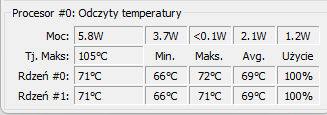
1. Pomimo informacji podanych przez producenta, procesor Intel Core i7-5650U 2,2 GHz nie pracował w standardowym taktowaniu 2,2 GHz, lecz od razu uruchamiał się w pełnym trybie Turbo Boost 3,2 GHz, co prowadziło do nadmiernego nagrzewania. Ograniczenie maksymalnej wydajności w ustawieniach zasilania rozwiązało problem – MacBook przestał się przegrzewać (temperatura spadła z 100–105°C do 68–72°C). Choć działanie systemu stało się nieco wolniejsze, brak nagrzewania uważam za znaczący atut.
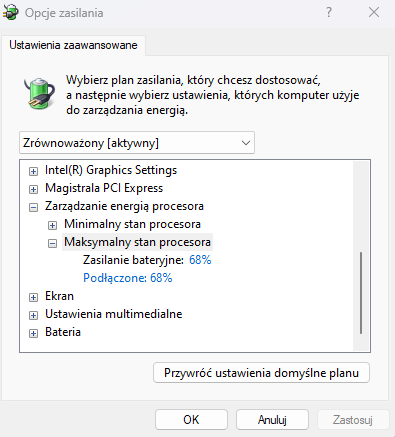
Zmian dokonuje się w poprzez wejście do Panel sterowania -> Opcje zasilania -> Wybierz moment wyłączenia ekranu -> Zmień zaawansowane ustawienia zasilania -> Zarządzanie energią procesora -> Maksymalny stan procesora i ustawienie tam zamiast 100% to 68%.
2. Windows 11 zapewnia lepsze wsparcie sterowników w porównaniu do Linux Mint. Obraz z kamery był czysty, bez pikselizacji, a moduł WiFi działał z pełną wydajnością – w przeciwieństwie do Linuxa, gdzie prędkość połączenia czasami spadała do kilobitów na sekundę. Testy przeprowadzono z wykorzystaniem NVIDIA GeForce NOW w grze Counter Strike 2 – na Linuxie występowały problemy z siecią, natomiast na Windowsie streaming działał całkowicie płynnie.
3. Jeżeli chodzi o gry, GTA: San Andreas po obniżeniu detali do poziomu średniego stało się w pełni grywalne, umożliwiając w miarę komfortową rozgrywkę. Akurat tę grę miałem pod ręką, dlatego na jej przykładzie postanowiłem zweryfikować, jak MacBook Air zachowuje się podczas grania – czyli czy będzie to udręka dla użytkownika oraz czy też urządzenie będzie nadmiernie się nagrzewać. W tym przypadku okazało się, że MacBook nie uruchomił nawet wentylatorów.
4. W przypadku obrazu Tiny 11 23H2 wszystko działa w pełni poprawnie – Microsoft Defender oraz Windows Update funkcjonują bez żadnego zarzutu. Dodatkowo działają prawie wszystkie przyciski funkcyjne na klawiaturze (prócz kontroli podświetlenia klawiatury), a jakość dźwięku jest dość dobra. W praktyce oznacza to, że jest to konfiguracja stabilna i kompletna – na tyle, że rozważam pozostanie przy niej na dłużej.
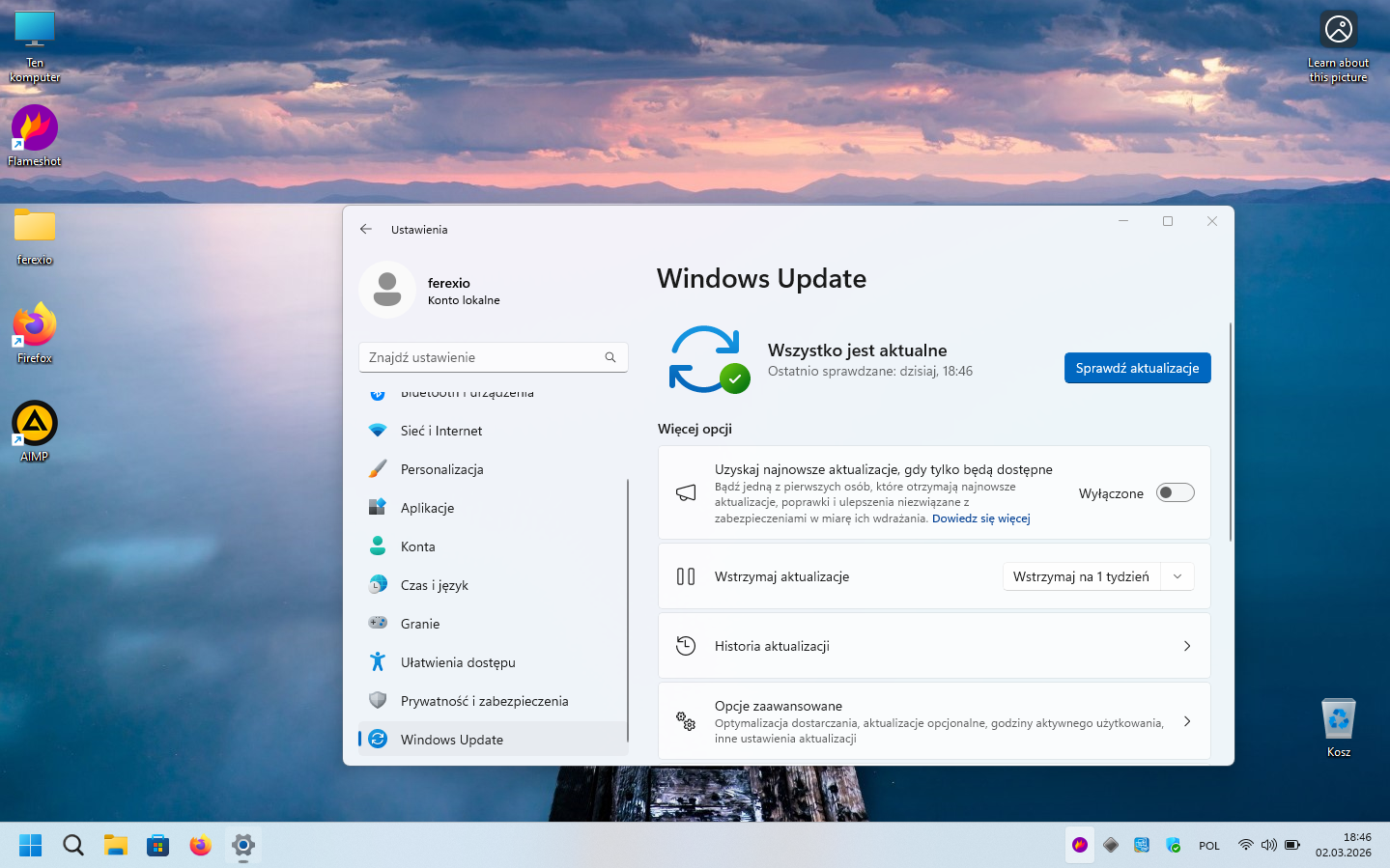
5. System zawiera jedynie niezbędne aplikacje i komponenty, dzięki czemu nie jest obciążony zbędnym oprogramowaniem. Taka minimalna konfiguracja pozwala zachować pełną wydajność i stabilność, a jednocześnie pozostawia do dyspozycji tylko te narzędzia, które są naprawdę potrzebne w codziennej pracy. Porównując Tiny 11 do Linuxa, można powiedzieć, że to tak, jakby wziąć Ubuntu i przyciąć go do minimalizmu na tyle, że w efekcie przypomina Arch Linux – pozostaje lekki i szybki, zachowując tylko najpotrzebniejsze funkcje, ale wciąż działa „out of the box”.
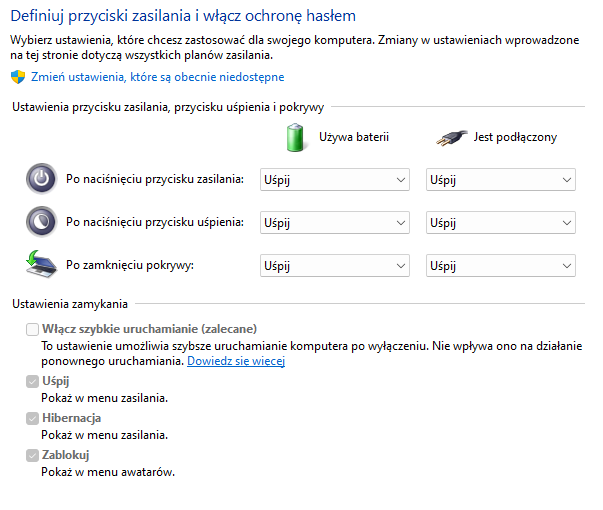
6. Uśpienie systemu działa niemal identycznie jak w macOS. Zamknięcie pokrywy MacBooka powoduje przejście urządzenia w stan uśpienia, a cały proces przebiega szybko i bezproblemowo. Po kilku godzinach bezczynności samo podniesienie klapy i naciśnięcie klawisza spacji nie zawsze wybudza system – konieczne czasami jest użycie przycisku zasilania. Nie wpływa to jednak negatywnie na komfort użytkowania, ponieważ mechanizm uśpienia i wybudzania działa stabilnie i sprawnie, w sposób bardzo zbliżony do działania znanego z macOS.
Minusy Tiny11
1. Brak możliwości zaszyfrowania dysku z takim poziomem bezpieczeństwa, jaki oferuje Linux przy użyciu LUKS.
2. W przypadku korzystania z obrazu Tiny 11 22H2 system nie będzie chciał się aktualizować.
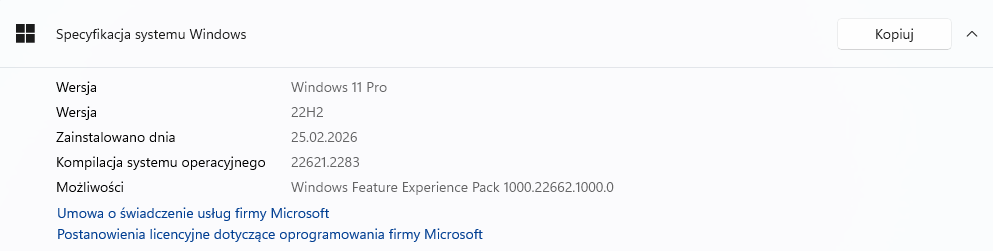
Obecnie wersja pozostaje na 22H2, gdyż każda próba zainstalowania aktualizacji KB5044285 kończy się błędem.
Dla chętnych ukrycia powyższej aktualizacji można wykonać polecenia:
Install-Module -Name PSWindowsUpdate
Set-ExecutionPolicy ByPass-Scope Process
Hide-WindowsUpdate -KBArticleID KB5044285
W razie potrzeby zablokowania aktualizacji systemu Windows do określonej wersji można to zrobić w Edytorze lokalnych zasad grupy (gpedit.msc), postępując według poniższej ścieżki:
Szablony administracyjne -> Składniki systemu Windows -> Usługa Windows Update -> Zarządzanie aktualizacjami oferowanymi w usłudze Windows Update -> Wybierz docelową wersję aktualizacji funkcji
3. Niektóre obrazy Tiny 11 (jak np. 24H2) mają domyślnie wyłączone lub usunięte usługi, takie jak Windows Update oraz Microsoft Defender, co uniemożliwia zapewnienie nawet podstawowej ochrony systemu. Dodatkowo brak tych usług blokuje pobieranie sterowników bezpośrednio przez Windows Update, co moim zdaniem stanowi poważny minus korzystania z obrazów Tiny 11, co zarazem sprawia, że najpierw trzeba trafić na odpowiedni obraz, zanim możliwe będzie efektywne korzystanie z systemu Windows 11.
4. Jak wskazałem wcześniej, w przypadku obrazu Tiny 11 może wystąpić sytuacja, w której Windows Update nie zaproponuje aktualizacji funkcji (np. z 23H2 do 24H2). W praktyce oznacza to, że przejście na nowszą wersję może wymagać ponownej instalacji systemu.
Czy ma to sens? To zależy od oczekiwań użytkownika wobec takiej modyfikacji jak Tiny 11. Jeżeli priorytetem jest lekkość systemu i stabilność w konkretnej, sprawdzonej wersji, pozostanie na jednej kompilacji może być akceptowalnym kompromisem. Natomiast w środowisku, w którym kluczowe są regularne aktualizacje funkcjonalne i długoterminowa zgodność, konieczność reinstalacji przy każdej większej aktualizacji może stanowić istotną niedogodność.
Ostatecznie jest to kwestia świadomego wyboru między wygodą utrzymania systemu a minimalizmem i modyfikacją jego składników.
5. Brak zaufania do twórców obrazu Tiny 11 – nigdy nie wiadomo, kto stoi po drugiej stronie i jakie zmiany mogły zostać wprowadzone, o których użytkownik nie ma pojęcia – gdyż oficjalna strona Tiny 11 nie istnieje, a obrazy zazwyczaj są w serwisie archive.org.
Historia uczy ostrożności: w marcu 2024 roku społeczność linuksowa wykryła złośliwy kod w paczce XZ Utils (incydent przypisany do CVE‑2024‑3094), który mógł potencjalnie umożliwić zdalny dostęp do milionów systemów. Gdyby nie czujność programistów, złośliwe zmiany mogłyby rozprzestrzenić się szeroko i spowodować poważne zagrożenie dla całego ekosystemu open‑source.
Przykład ten pokazuje jasno, że jeśli nawet w tak fundamentalnym projekcie jak Linux backdoor mógł niemal trafić do użytkowników – to instalacja systemu Windows 11 z niezaufanego obrazu Tiny 11 również niesie realne ryzyko bezpieczeństwa.
Podsumowanie
Powyższy test nie zmienił mojego podejścia do systemów operacyjnych – Linux wciąż pozostaje rozwiązaniem, które cenię najbardziej za bezpieczeństwo, możliwość daleko idącej customizacji oraz pełną kontrolę nad systemem. Jednak w przypadku MacBooka Air (2017) rzeczywistość okazała się bardziej złożona.
Jeżeli sprzęt pod Linuxem nie oferuje pełnego wsparcia sterowników, a pod Windows 11 (Tiny 11) działa stabilnie, bez przegrzewania i z pełną funkcjonalnością WiFi, kamery oraz usług systemowych, to z czysto praktycznego punktu widzenia wybór staje się oczywisty. System operacyjny ma być narzędziem – ma działać, a nie wymagać ciągłej walki.
Czy Tiny 11 jest rozwiązaniem idealnym? Nie. Wymaga ostrożności, weryfikacji źródła obrazu oraz świadomego zarządzania aktualizacjami. Jednak w tej konkretnej konfiguracji okazał się kompromisem, który zapewnia stabilność, wydajność i pełną funkcjonalność sprzętu.
Ostatecznie nie chodzi o ideologię, lecz o efektywność. A w tym przypadku to właśnie praktyka wygrała z teorią.
Ciekawostka na koniec
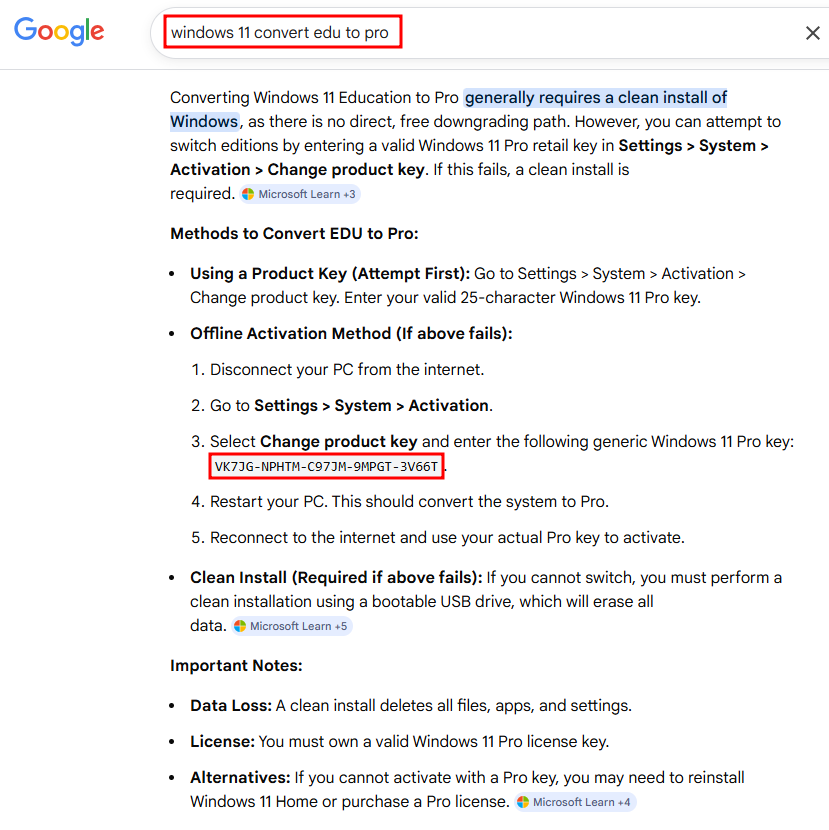
Czy wiecie, że generyczny klucz produktu Windows 11 Pro – VK7JG-NPHTM-C97JM-9MPGT-3V66T umożliwia aktywację systemu? Należy podkreślić, że korzystanie wyłącznie z tego klucza nie jest legalne, lecz bywa wymagane w sytuacjach takich jak konwersja systemu z wersji Education do Pro. Klucz ten służy wyłącznie do instalacji systemu oraz do jego testowania.